27 mai 2013

Raspberry Pi & Arch Linux

Voici les premiers pas pour configurer un raspberry pi en utilisant Arch Linux ARM.
IMPORTANT: Utiliser une alimentation de 1 Ampère (1000 mA) minimum. Celle vendue sur le site de Raspberry fait 1200 mA. Eviter les chargeurs de téléphones, ou le port USB d'un autre ordinateur.
Il existe plusieurs distrib linux utilisables sur un raspberry pi.
On les trouve ici: http://www.raspberrypi.org/downloads

Ce qui suit est valable pour Arch Linux ARM.
J'ai choisi cette distrib car je n'ai pas besoin d'interface X.

Le compte root de cette image Arch Linux ARM est root/root
Attention le clavier par défaut est anglais ! Donc, la premiere chose à faire, avant de changer le mot de passe root, est de passer en clavier francais.


A) CLAVIER FANCAIS

1) Verifier les keymaps disponible
  find /usr/share/kbd/keymaps/ -name fr*

2) Tester le meilleur mapping pour votre calvier
  loadkey fr-pc
ou
  loadkey fr-latin1
ect...

3) Quand on a trouvé le bon mapping éditer /etc/vconsole.conf  et mettre à jour la variable KEYMAP
KEYMAP=fr-pc
ou
KEYMAP=fr-latin1
ect...

Voir aussi: https://wiki.archlinux.org/index.php/KEYMAP

4) Changer le mot de passe root:  passwd

5) rebooter pour verifier que c'est OK :  reboot

Avec Arch linux le reboot prend 15 secondes !


B) RESEAU

Par defaut la config réseau de Arch Linux utilise DHCP, ce qui n'est pas pratique pour un serveur.

1) Donner une adresse IP statique à l'interface eth0 :
Arch utilise  systemd  pour controler le demarrage du systeme.
Dans  /etc/systemd/system/multi-user.target.wants  on trouve le fichier
  netcfg@ethernet-eth0.services
qui est en fait un alias de /usr/lib/systemd/system/netcfg@.service

Si on regarde ce fichier on voit que la configuration est faite par:
  /usr/bin/netcfg check-iface %i
%i represente ce qu'il y a après le @ dans le nom du fichier, dans notre cas "ethernet-eth0"

Voir aussi: https://wiki.archlinux.org/index.php/Netcfg

2) Editer  /etc/network.d/ethernet-eth0

CONNECTION='ethernet'
DESCRIPTION='A basic static ethernet connection using iproute'
INTERFACE='eth0'
IP='static'
ADDR='192.168.0.2'
GATEWAY='192.168.0.1'
DNS=('8.8.8.8' '8.8.4.4')


3) Editer  /etc/conf.d/netcfg

NETWORKS=("ethernet")
WIRED_INTERFACE="eth0"
 

Attention: ne pas éditer /etc/resolv.conf car netcfg l'écrase à chaque demarrage.
  
Voir aussi: https://wiki.archlinux.org/index.php/Network_Configuration

On reboote pour voir si tout s'initialise correctement.
Si tout est ok, on va pouvoir utiliser une session SSH pour se connecter au raspberry.
Note: Pour configurer le daemon ssh (changer le port, desactiver ipv6 ...) c'est dans /etc/ssh/sshd_config


C) CONFIGURATION

(Des)installer les packages (in)utiles. Arch Linux utilise le logiciel "pacman" comme gestionnaire de packages.
  • Mettre à jour la liste des packages dispo : pacman -Syy
  • Mise a jour de tous les packages :  pacman -Syu
  • Voir ce qui est installé :  pacman -Q
  • Installer un package :  pacman -S package_name
  • Supprimer un package :  pacman -R package_name
Si votre raspberry n'est pas 'online' vous pouvez télécharger les packages ici  http://mirror.archlinuxarm.org/armv6h/  et les installer manuellement avec la commande :
pacman -U /path/to/package_name-version-armv6h.pkg.tar.xz
Voir aussi : https://wiki.archlinux.org/index.php/Pacman


D) BACKUP

Une fois tout installé et configuré il est bon de faire une sauvegarde de la carte flash. Une solution trés simple consiste à arreter le raspberry, extraire la carte et en faire une copy physique avec le logiciel (windows)
http://hddguru.com/software/HDD-Raw-Copy-Tool/ Ce logiciel est capable de dupliquer plusieurs types de supports y compris les cartes mémoire. Bien sur il permet aussi de restorer une sauvegarde.


02 avril 2013

Focus stacking avec PhotoShop

Il y a de nombreuses vidéos sur Youtube expliquant comment utiliser Photoshop pour fusionner des photos et faire du focus stacking. Pour les impatients qui n'ont pas le temps de regarder ces vidéos, ceux qui ne supportent pas les musiques de fond agressives ou l'anglais, voici un mémo, avec les noms de menus en français ;-)

On suppose que vous avez déjà fait la prise de vue comme expliqué ici.

1) Menu: Fichier > Scripts > Chargements des fichiers dans une pile...
- Cliquer sur "Parcourir..." et sélectionner les photos (jpg ou raw)
- Sélectionner l'option "Tenter d'aligner automatiquement les images sources"
- Cliquer sur "OK"

Photoshop charge une photo par calque puis les aligne ...

2) Sélectionner tous les calques
Comme pour des fichiers: click sur le premier et shift+click sur le dernier.

3) Menu: Edition > Fusion automatique des calques...
- sélectionner le mode "Empiler les images"
- sélectionner l'option "Tons et couleurs continus"

Photoshop fusionne les calques (les photos) en retenant de chacun la partie la plus nette. Contrairement à des logiciels spécialisés il n'y a aucune configuration possible de ce processus.

4) Menu: Calques > Fusionner les calques.

5) Enfin, recadrer pour éliminer les bords qui ne sont pas droits à cause de l'alignement, peaufiner les couleurs ect... et sauver.

Il y a des variantes au chemin présenté ci-dessus (on peut charger par dossier entier et non par sélection des fichiers, on peut faire l'alignement séparément avec "Menu: Édition > Alignement automatique des calques ..." ect...). A vous d'explorer...

01 avril 2013

Installer Magic Lantern

UPDATE 2023:
 
Depuis 2019 le développement de Magic Lantern semblait à l’arrêt. Mais en 2023 un post sur le Forum est venu annoncer que le développement reprenait et quels étaient les plans.

Il existe une extension gratuite et open source du firmware se trouvant nativement dans les appareils photo Canon EOS 5D Mark II, 5D Mark III, 50D, 60D, 500D, 550D, 600D ... Cette extension appelée Magic Lanterne, (ML), ajoute de nombreux perfectionnements et de nouvelles fonctionnalités aussi bien à la partie audio/vidéo qu'a la partie photo de votre EOS.

Dans un autre post je vous parlerai des extensions HDR et focus stacking. Mais tout d'abord voici comment installer cette extension dans votre 5D mark II ou mark III.

1) Télécharger le zip de Magic Lantern adapté à votre appareil ici: https://builds.magiclantern.fm/

2) Vérifier que votre EOS utilise bien la version du firmware pour laquelle Magic Lantern a été conçu. Si ce n'est pas le cas mettre à jour le firmware du 5D mk2 ou du 5D mk3 (le downgrade est possible avec l’appareil en mode Manuel et en utilisant EOS utilities).

Exemple: MagicLantern 5D2.212 fonctionne avec un 5D mk2 équipé du firmware version 2.1.2 de Canon.

NB: Il y a deux versions de ML pour le 5D mk3 suivant que la version installée dans l'appareil est la 1.1.3 ou la 1.2.3 (Toutes les fonctions de ML ne sont pas disponibles avec la version 1.2.3)

3) Mettre une carte CompactFlash (32Go maxi) dans le 5D mk2/mk3 et la formater depuis l'appareil. Bien sur tout sera supprimé sur cette carte !

4) Éteindre le 5D mk2/mk3, retirer la carte, la mettre dans un lecteur de carte relié à un PC ou MAC.

5) Depuis le fichier zip téléchargé contenant Magic Lantern, copier sur la carte fraîchement formaté:
- les 2 fichiers : autoexec.bin et 5D2_212.fir ou 5D3_113.fir ou 5D3_123.fir
- et le répertoire ML

6) Éjecter proprement la Compact Flash du PC/MAC, l'insérer dans le 5D mk2/mk3 et mettre l'appareil en marche. Jusque là rien de nouveau, votre appareil photo fonctionne exactement comme avant.

7) Effectuer depuis le 5D mk2/mk3 la même opération que pour une mise à jour normale du firmware :

cliquer sur la ligne indiquant le version actuelle

Cliquer sur "OK". Dans les 15 secondes qui suivent vous obtenez cet écran

8) Arrêter et remettre en marche le 5D mk3/mk2
A première vu, rien n'a changé. Tous les menus de Canon sont là et inchangés. Mais...
a) La version du firmware est maintenant:
(bien sur le suffixe ml-v2.3 dépend de la version de ML)

b) Effleurer le bouton de déclenchement puis appuyer sur la touche 'poubelle'. Vous obtenez le menu de Magic Lantern !

En fait Magic Lantern a très légèrement modifié la configuration en NVRAM du 5D pour qu'il détecte la présence de Magic Lantern sur la carte mémoire. Le firmware original de Canon n'est pas modifié. Si Magic Lantern est présent il est chargé au démarrage de l'appareil et s'attache au bouton 'poubelle'. Si vous changez de carte mémoire (ou ne mettez pas de carte) vous n'aurez pas accès aux fonctions de Magic Lantern, mais votre appareil fonctionnera normalement.

Si vous voulez avoir Magic Lantern sur d'autres cartes mémoire il suffit d'exécuter l'opération (5) pour chaque carte.

IMPORTANT 
A) Pour retirer la carte de l'appareil
    1) éteindre l'appareil (bouton en position off)
    2) ouvrir le volet
    3) ATTENDRE que la led clignote (soit au minimum 5 sec)
    4) éjecter la carte.


B) NE JAMAIS SUPPRIMER LES FICHIERS DE MAGIC LANTERN A LA MAIN.
Les fonction de formatage et mise à jour ont été modifiées pour gérer la suppression de ML
- Pour supprimer ML d'une carte: utiliser la fonction de formatage intégrée à l'appareil et suivre les instructions.
- Pour supprimer ML de l'appareil: utiliser la fonction de mise à jour du firmware intégrée à l'appareil et suivre les instructions. (Note: réinstaller le firmware d'origine ne supprime pas Magic Lantern de l'appareil.)


L'aide est intégrée au logiciel mais est aussi disponible avec un peu plus de détails ici : http://wiki.magiclantern.fm/userguide


05 décembre 2012

Chrome Enterprise dans Program Files

Le navigateur Google Chrome à la très fâcheuse habitude de s’installer dans l’espace de l’utilisateur (C:\Documents and Settings\username\Local Settings\Application Data\Google) au lieu du classique «C:\Program Files\Google ». Ceci est très gênant pour 3 raisons :
  • Il y a un gros problèmes de sécurité puisque les fichiers dans l'espace utilisateur sont modifiables sans avoir les droits d’administration.
  • Il faut installer chrome pour chaque utilisateur de la machine.
  • L’installeur est générique, il a besoin d’une connexion à l’internet public au moment de l’installation pour télécharger le navigateur Chrome au complet. Pas pratique dans les intranets.
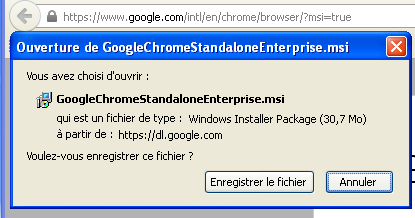
Il existe cependant une méthode officielle. Il suffit d’utiliser cette url : https://www.google.com/intl/en/chrome/business/browser/admin/ On obtient le téléchargement d’un fichier nommé GoogleChromeStandaloneEnterprise.msi  contenant le navigateur au complet, et qui s’installe dans « C:\Program Files\Google\Chrome ».


Bien sur il faut être admin pour installer cette version


Comme on peut le voir ci-dessous, ChromeSetup.exe ne contient pas le navigateur chrome (746Ko) contrairement à la version msi.

Une fois installé pour tout le monde dans "Program Files", si un utilisateur tente d'installer Chrome dans son espace perso, il obtiendra l'erreur Error 0x00000003


Notes: Fut une époque ou cette méthode ne donnait accès qu’aux versions bêta de Chrome, ce n’est plus le cas.

L’historique de révisions de Chrome est ici : http://googlechromereleases.blogspot.fr/
Les news fraiches à propos de Chrome sont là: http://chrome.blogspot.fr/