Vous avez un projet en cours de développement et vous aimeriez le partager avec d'autres développeurs. Cela implique de le mettre sous contrôle d’un système de contrôle de révision come CVS, SVN ou Mercurial.
Voici comment passer votre projet sous contrôle de Mercurial en utilisant TortoiseHg, la version Windows de Mercurial. (hg étant le nom du programme utilisé en ligne de commande)
Disons que votre projet à passer sous Mercurial est dans workspace/Demo.
Tapez un commentaire dans le champ en haut à droite.
Cliquez sur le bouton « Commit »
La fenêtre est mise à jour. Les fichiers ajoutés n’y figurent plus.
La fermer en cliquant sur le bouton « Close »
Voici comment passer votre projet sous contrôle de Mercurial en utilisant TortoiseHg, la version Windows de Mercurial. (hg étant le nom du programme utilisé en ligne de commande)
Disons que votre projet à passer sous Mercurial est dans workspace/Demo.
1) init
Allez dans le repertoire workspace.
Bouton droit sur « demo » : TortoiseHg > Create Repository Here
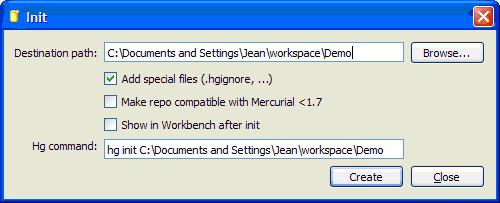
Cliquer « Close »
Un message confirme la création.
En fait hg a créé le répertoire Demo/.hg
Bouton droit sur « demo » : TortoiseHg > Create Repository Here
Cliquer « Close »
Un message confirme la création.
En fait hg a créé le répertoire Demo/.hg
2) add
Maintenant il faut ajouter les fichiers à ce repository local. En fait il s’agit de dire à Mercurial quels sont les fichiers qu’il doit prendre en charge.
Aller dans votre répertoire workspace\Demo
Sélectionnez les répertoires et fichiers à passer sous contrôle de Mercurial.
Bouton droit sur la selection de fichiers : TortoiseHg > Add Files…

Une fenêtre listant tous les fichiers à ajouter s’ouvre.
En cliquant sur un nom de fichier on peut voir son contenu.
Confirmez en cliquant sur le bouton « Add »
Aller dans votre répertoire workspace\Demo
Sélectionnez les répertoires et fichiers à passer sous contrôle de Mercurial.
Bouton droit sur la selection de fichiers : TortoiseHg > Add Files…
Une fenêtre listant tous les fichiers à ajouter s’ouvre.
En cliquant sur un nom de fichier on peut voir son contenu.
Confirmez en cliquant sur le bouton « Add »
3) commit
Il faut maintenant dire à Mercurial de faire une copie de ces fichiers dans le repository local (en fait le répertoire .hg)
Bouton droit n’importe où dans le repertoire workspace/Demo : TortoiseHg > Commit…
Une fenêtre s’ouvre avec la liste de tous les fichiers de ce répertoire.
La couleur et la lettre qui préfixe chaque fichier indique l’état du fichier :
Bouton droit n’importe où dans le repertoire workspace/Demo : TortoiseHg > Commit…
Une fenêtre s’ouvre avec la liste de tous les fichiers de ce répertoire.
La couleur et la lettre qui préfixe chaque fichier indique l’état du fichier :
A=Ajouté mais pas encore pris en compte,
?=non géré par mercurial
ect...
Tapez un commentaire dans le champ en haut à droite.
Cliquez sur le bouton « Commit »
La fenêtre est mise à jour. Les fichiers ajoutés n’y figurent plus.
La fermer en cliquant sur le bouton « Close »
4) clone
Votre repository local est maintenant en place. Il faut mettre en place le repository central, celui qui vous permettra de partager vos fichiers avec les autres développeurs du monde extérieur.
Bouton droit n’importe où dans le directory workspace\Demo : TortoiseHg > Clone…
Donner l’url de votre repository dans le champ destination. (Voir comment configurer ssh + hg)

Bouton droit n’importe où dans le directory workspace\Demo : TortoiseHg > Clone…
Donner l’url de votre repository dans le champ destination. (Voir comment configurer ssh + hg)
Et voila !
Votre repository Mercurial est maintenant opérationnel des deux cotés (local et central).
Vous n’aurez plus à utiliser les commandes init et clone.
Pour mémoire voici comment sont organisés les 2 niveaux de repository (Local/Central) de Mercurial

Ceci signifie qu'il n'est pas necessaire d'etre connecté au réseau pour travailler avec le repository local.
Pour valider votre travail en local : commit
Pour envoyer vos fichiers sur le serveur : push
Pour récupérer des fichiers depuis le server : pull
Pour mettre à jour vos fichiers de travail : update
Ne pas oublier de faire un add chaque fois que l’on crée un nouveau fichier.
Vous n’aurez plus à utiliser les commandes init et clone.
Pour mémoire voici comment sont organisés les 2 niveaux de repository (Local/Central) de Mercurial
Ceci signifie qu'il n'est pas necessaire d'etre connecté au réseau pour travailler avec le repository local.
Pour valider votre travail en local : commit
Pour envoyer vos fichiers sur le serveur : push
Pour récupérer des fichiers depuis le server : pull
Pour mettre à jour vos fichiers de travail : update
Ne pas oublier de faire un add chaque fois que l’on crée un nouveau fichier.
