26 mars 2012

Trucs pour virsh

Voici 3 conseils pour utiliser la commande virsh console

1) Comme cela vous est gentiment dit en début de session
Escape character is ^]
Le problème c’est que sur un clavier français CTRL + ] ne marche pas.
En fait l’équivalent de  CTRL + ]  est  CTRL + $.

2) Ne pas établir plusieurs sessions avec la même machine virtuelle en même temps. Vous obtiendrez des affichages incohérents dans toutes les sessions. En fait les caractères affichés sont dispatchés aléatoirement vers les différentes sessions ouvertes.

3) Quand on établie une session avec une machine virtuelle on prend le contrôle de la console dans l'état où elle est. On peut couper la session (avec CTRL + $), et la reprendre plus tard dans l’état où on l’a laissé. Le fait de couper la session ne provoque pas un logout. . (Un peut comme avec la commande screen)

Conséquence:
Dans le cas où la machine virtuelle est en attente du login le fait de s'y connecter à ce moment là ne fera pas apparaitre le prompt « login : »,. Donc on pourrait taper le nom d’utilisateur puis Enter, là on obtiendrait le prompt password et on continuerait comme d’habitude.

# virsh console vm1
Connected to domain vm1
Escape character is ^]
root
Password:
Last login: Mon Mar 26 01:08:45 on ttyS0
[root@localhost ~]#

Vous trouverez parfois le très mauvais conseil suivant :
« Taper sur la touche Enter pour faire apparaitre le prompt du login »
En effet, si vous ne tapez que sur la touche Enter sans avoir taper un nom d’utilisateur le prompt du login se réaffiche. Mais ceci est très dangereux !!

Que ce passerait il si, au lieu d’attendre le login, la machine virtuelle avait déjà un shell ouvert avec cette ligne de commande : « rm –rf / »
En appuyant aveuglement sur Enter vous valideriez l’effacement de tous les fichiers !!

Voila pourquoi il ne faut jamais taper sur Enter ‘pour faire apparaitre le prompt’. Il faut toujours commencer par CRTL+C pour annuler l’éventuelle commande en cours.
Si un shell est en cour il annulera l’éventuelle commande et réaffichera son prompt.

Si le CRTL+C ne provoque rien tapez CTRL+D. Dans le cas d’un login cela relance la procédure au début avec un nouveau prompt.


24 mars 2012

Virtualisation avec FEDORA

Si à la base on a un serveur à la hauteur on constate très vite qu'il est plus souple de gérer des machines virtuelles que des serveurs réels. Voici comment configurer le serveur hôte (le serveur réel) puis comment créer un serveur virtuel. Tout ceci a été testé avec Fedora 16 noyau  3.3.0-4.fc16.i686.PAE puis Fedora 18 noyau 3.8.9-200.fc18.x86_64

A: VÉRIFICATIONS


1) Vérification du processeur
grep -E 'vmx|svm' /proc/cpuinfo
Si rien ne s’affiche inutile de continuer car le processeur ne permet pas la virtualisation.
 
2) Installation des packages utiles
yum groupinstall Virtualisation

3) Vérification de la configuration logiciel

lsmod | grep kvm
Doit afficher un truc comme ca
  kvm_intel      126394  0
  kvm            346342  1 kvm_intel

sinon essayer
modprobe kvm 

modprobe kvm-intel   (ou modprobe kvm-amd)

FC16> /etc/init.d/libvirtd status
 
FC18> systemctl status libvirtd
Doit afficher ce type d'information
libvirtd.service - LSB: daemon for libvirt virtualization API
         Loaded: loaded (/etc/rc.d/init.d/libvirtd)
         Active: active (running) since Mon, 19 Mar 2012 16:25:13
        Process: 2131 ExecStart=/etc/rc.d/init.d/libvirtd start
       Main PID: 2137 (libvirtd)
         CGroup: name=systemd:/system/libvirtd.service
                 2137 libvirtd --daemon
                 2187 /usr/sbin/dnsmasq --strict-order ...
 
sinon essayer
/etc/init.d/libvirtd stop    (FC18> systemctl stop libvirtd)
/etc/init.d/libvirtd start   (FC18> systemctl start libvirtd)


virsh -c qemu:///system list
Doit donner une liste vide:
Id Name                 State
----------------------------------

ifconfig
Doit afficher, en plus des interfaces normales, l'interface virbr0

virbr0    Link encap:Ethernet  HWaddr 52:54:00:AB:EA:FD 
         inet addr:192.168.122.1  Bcast:192.168.122.255  Mask:255.255.255.0
         UP BROADCAST MULTICAST  MTU:1500  Metric:1
         RX packets:0 errors:0 dropped:0 overruns:0 frame:0
         TX packets:0 errors:0 dropped:0 overruns:0 carrier:0
         collisions:0 txqueuelen:0
         RX bytes:0 (0.0 b)  TX bytes:0 (0.0 b)

Ceci est signe que la configuration de base est en place mais on n’utilisera pas virbr0. On va même le retirer pour le remplacer par une interface Bridge.

B: CONFIGURATION RÉSEAU (HOST)

NOTES:
- Depuis Fedora 15 les interfaces ethernet sont nommées em1 em2 ect... à la place de eth0 eth1 .... Dans ce qui suit remplacer em1 par eth0 si vous avez une interface nommée eth0.

- BOOTPROTO=static   est la même chose que   BOOTPROTO=none
- NETMASK ou PREFIX (deux méthodes pour fixer le réseaux/host)
- DOMAIN  ou SEARCH (deux méthodes pour fixer le domaine par défaut) 
 
1) Désactiver NetworkManager
/etc/init.d/NetworkManager stop
chkconfig NetworkManager off

 
2) Activer le démarrage classique du réseau
chkconfig --levels 35 network on
/etc/init.d/network restart


3) Rebooter (en ayant la machine à porté de main ;-) pour vérifier que le réseau fonctionne.


4) Configurer l'interface bridge br0

Créer le fichier /etc/sysconfig/network-scripts/ifcfg-br0 en reprenant les valeurs de ifcfg-em1

DEVICE=br0
TYPE=Bridge
ONBOOT=yes
BOOTPROTO=none
IPADDR=<ip de ifcfg-em1>
PREFIX=<valeur de ifcfg-em1>
GATEWAY=<ip de ifcfg-em1>
DNS1=<ip de ifcfg-em1>
DNS2=<ip de ifcfg-em1>
SEARCH=<nom de ifcfg-em1>


5) Reconfigurer l'interface ethernet em1
Modifier /etc/sysconfig/network-scripts/ifcfg-em1 pour avoir

DEVICE=em1
TYPE=Ethernet
ONBOOT=yes
HWADDR=xx:xx:xx:xx:xx:xx
#### valeurs déplacées dans le bridge
# BOOTPROTO=none
# IPADDR=xxx.xxx.xxx.xxx
# PREFIX=xx
# GATEWAY=xxx.xxx.xxx.xxx
# DNS1=xxx.xxx.xxx.xxx
# DNS2=xxx.xxx.xxx.xxx
# SEARCH=xxxxxxx.xxx
####
NM_CONTROLLED=no
DEFROUTE=yes
IPV4_FAILURE_FATAL=yes
IPV6INIT=no
BRIDGE=br0


ATTENTION: Avec FC18 le paramètre GATEWAY est ignoré dans les fichiers ifcg-xxxx. Il faut le placer dans  /etc/sysconfig/network. 

6) Redémarrer le réseau ou rebooter.
/etc/init.d/network restart
 
7) Vérifier les interfaces et les routes
On doit voir apparaitre br0
ifconfig
br0      Link encap:Ethernet  HWaddr 50:E5:49:20:A3:16 
         inet addr:xx.xx.xx.xx  Bcast:xx.xx.xx.255  Mask:255.255.255.0
         inet6 addr: fe80::xxxx:xxxx:xxxx:xxxx/64 Scope:Link

em1      Link encap:Ethernet  HWaddr 50:E5:49:20:A3:16 
         inet6 addr: fe80::xxxx:xxxx:xxxx:xxxx/64 Scope:Link

lo       Link encap:Local Loopback 
         inet addr:127.0.0.1  Mask:255.0.0.0
         inet6 addr: ::1/128 Scope:Host

virbr0   Link encap:Ethernet  HWaddr 52:54:00:AB:EA:FD 
         inet addr:192.168.122.1  Bcast:192.168.122.255  Mask:255.255.255.0

Vérifier les routes avec la commande route
Destination    Gateway      Genmask        Flags Metric Ref  Use Iface
default        xx.xx.xx.xx  0.0.0.0        UG    0      0      0 br0
link-local     *            255.255.0.0    U     1003   0      0 br0
192.168.122.0  *            255.255.255.0  U     0      0      0 virbr0
xx.xx.xx.0     *            255.255.255.0  U     0      0      0 br0

8) Supprimer virbr0 et utiliser br0 par défaut.

Par défaut le réseau utilisé pour communiquer avec les machine virtuelle s'appelle 'defaut'
Il est définit dans le fichier /etc/libvirt/qemu/networks/default.xml
Et doit ressembler a ceci:
<network>
  <name>default</name>
  <uuid>ea588191-e2b0-459a-92f8-f89cea306984</uuid>
  <bridge name="virbr0" />
  ect...
</network>
On va en construire un autre: /etc/libvirt/qemu/networks/host-bridge.xml
contenant:
<network>
  <name>host-bridge</name>
  <uuid>d78fe37d-5723-27cb-102e-73386878f36d</uuid>
  <forward mode='bridge'/>
  <bridge name='br0' />
</network>

Maintenant on peut désactiver le réseau 'defaut' qui utilise virbr0
virsh net-destroy   default
virsh net-autostart default  --disable


Et activer notre réseaux 'host-bridge' qui utilise br0
virsh net-define    host-bridge.xml
virsh net-autostart host-bridge
virsh net-start     host-bridge

Vérifier que tout est ok:
virsh net-info host-bridge 
Name           host-bridge
UUID           d78fe37d-5723-27cb-102e-73386878f36d
Active:        yes
Persistent:    yes
Autostart:     yes
Bridge:        br0


Vérifier avec ifconfig et route que virtbr0 n'apparait plus. 

C: Installation de la machine virtuelle

ATTENTION
** Suite a une limitation du programme virt-install il n’est pas possible d’installer en mode texte autrement qu’en prenant la source via l'option --location.  (En pratique ce n'est pas un problème)


** L’installation en mode texte ne permet pas de partitionner soit même. On est limité au partitionnement standard. (C'est rarement un  problème)

** Il faut au minimum 800MB de ram pour installer Fedora 16 (même en mode texte!). Si nécessaire on pourra par la suite diminuer cette valeur avant d’exécuter la machine virtuelle en éditant le fichier xml de configuration de cette machine.


** avoir son terminal en mode UTF8 pour avoir les cadres texte.


Insérez le dvd de Fedora 16 dans votre lecteur de dvd puis :

mkdir /mnt/cdrom
mount /dev/cdrom1 /mnt/cdrom

La commande pour créer une machine virtuelle est (en une seule ligne)

virt-install \
-n vm1 \
-r 1024 \
--vcpus 1 \
--nographics \
--os-type linux \
--os-variant fedora16 \
--network bridge:br0 \
--location /mnt/cdrom \
--disk path=/dev/vg_srv0/lv_vm1 \
--extra-args 'console=tty0 console=ttyS0,115200n8 serial' \
--prompt

Si vous n'avez pas de DVD :
  • soit vous utilisez la version en ligne en donnant l'url comme paramètre de l'option --location :
    --location 'http://ftp.lip6.fr/ftp/pub/linux/distributions/fedora/releases/16/Fedora/i386/os'
     
  • soit vous telechargez la version iso avec wget
    wget http://ftp.lip6.fr/ftp/pub/linux/distributions/fedora/releases/17/Fedora/i386/iso/Fedora-17-i386-DVD.iso
    puis remplacez /mnt/cdrom par le path vers le fichier iso qui vient d'etre telechargé.

Pour des raisons de performances on utilise comme paramètre de --disk path=... un volume LVM (/dev/vg_srv0/lv_vm1) spécialement créé, plutôt qu'un fichier classique pour stoker le disque virtuel. Voir ce post pour plus d'info sur la gestion des volumes LVM.

La procédure d’installation commence ainsi :

Starting install...
Retrieving file .treeinfo...          | 1.8 kB     00:00 ...
Retrieving file vmlinuz...            | 7.8 MB     00:01 ...
Retrieving file initrd.img...         | 257 MB     00:38 ...
Creating domain...                    |    0 B     00:01    
Connected to domain vm1

Escape character is ^]
...attendre environ une minute ...
[0.000000] Initializing cgroup subsys cpuset
[0.000000] Initializing cgroup subsys cpu
[0.000000] Linux version 3.1.0-7.fc16.i686 (mockbuild@x86-11.phx2.fedoraproject.org) (gcc version 4.6.2 20111027 (Red Hat 4.6.2-1) (GCC) ) #1 SMP Tue Nov 1 21:00:16 UTC 2011
[0.000000] BIOS-provided physical RAM map:
[0.000000]  BIOS-e820: 0000000000000000 - 000000000009dc00 (usable)
ect...
[0.000000] Booting paravirtualized kernel on KVM
[0.000000] setup_percpu: NR_CPUS:32 nr_cpumask_bits:32 nr_cpu_ids:1 nr_node_ids:1
[0.000000] PERCPU: Embedded 13 pages/cpu @ee400000 s29504 r0 d23744 u4194304
[0.000000] kvm-clock: cpu 0, msr 0:2e406b01, primary cpu clock
[0.000000] KVM setup async PF for cpu 0
[0.000000] kvm-stealtime: cpu 0, msr 2e402240
[0.000000] Built 1 zonelists in Zone order, mobility grouping on.  Total pages: 259978
[0.000000] Kernel command line:  console=tty0 console=ttyS0,115200n8 serial
ect...
[0.022024] Brought up 1 CPUs
[0.022361] Total of 1 processors activated (6185.94 BogoMIPS).
ect...

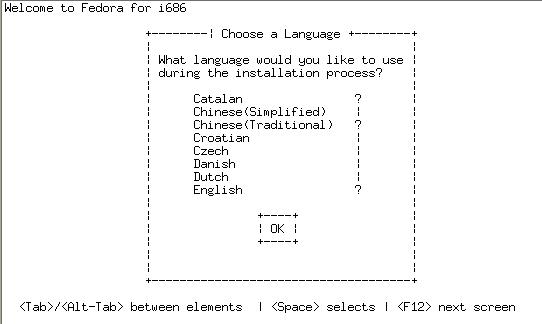
Et on arrive à la procédure d’installation en mode texte:


ect...


et enfin...


On reboote...


et voila ! On obtient le prompt de la machine virtuelle :


Notez le (ttyS0) qui correspond au deuxième paramètre console de l'option --extra-args
--extra-args 'console=tty0 console=ttyS0,115200n8 serial'

D: Configuration reseau  (Guest)

Coté machine virtuelle le réseau est  configuré comme indiqué durant son installation mais le réseau  n'est pas activé au boot.

Si vous ne l'avez plus, retablir le lien avec la console de votre machine virtuelle
virsh console vm1

[voir ce post sur virsh et l'access à la concole d'une machine virtuelle]

Se loger en root sur la machine virtuelle et taper :
cat /etc/sysconfig/network-scripts/ifcfg-eth0

Note: Dans la machine virtuelle, même avec Fedora 16, l'interface ethernet s'apelle eth0, et non em1 comme dans la machine reelle...

Si la config est ok on peut la rendre active au boot :
chkconfig --level 35 network on

Puis rebooter la machine virtuelle
reboot
La machine virtuelle est maintenant accessible en ssh, comme une machine réelle.


E: START / STOP

Une fois les machines virtuelles crées on en trouve les traces dans le repertoire /etc/libvirt/qemu , avec un fichier xml par machine virtuelle et dans la liste des volumes logiques (si on a installé les machines virtuelles dans des volumes logiques)
lvdisplay | grep "LV Name"
Attention : il se peut que tous les volumes ne soient pas des machines virtuelles. Certains peuvent être ceux utilisés par la machine hôte.

Connaissant le nom d’une machine virtuelle (ici vm1) on peut la démarrer manuellement avec la commande :  
virsh -c qemu:///system start vm1

Si on veut qu’une machine nomée vm1 démarre quand la machine hôte boote faire :
virsh autostart vm1
Ceci créera un lien logique depuis /etc/libvirt/qemu/autostart/vm1.xml vers le fichier /etc/libvirt/qemu/vm1.xml

Si on ne veut plus que la machine virtuelle nomée vm1 démarre au boot de la machine hôte faire :
virsh autostart vm1 -–disable
Ceci detruira le lien logique.

Note: Le boot automatique des machines virtuelles n’est possible que si libvirtd est actif.
Pour l’activer utiliser la commande
 
chkconfig libvirtd on

Pour arreter proprement une machine virtuelle il suffit de faire

virsh shutdown vm1

Avec la console (virsh console vm1) on peut verifier le déroulement de l'arret de la machine.

ATTENTION : pour pouvoir faire un shutdown d’une machine virtuelle depuis l’hôte avec la commande « virsh shutdown vm1 » il faut deux choses :
1) Coté machine virtuelle il faut que le daemon acpid fonctionne (yum install acpid si nécessaire)
2) Coté hôte il faut que le fichier xml (/etc/libvirt/qemu/vm1.xml) décrivant la machine virtuelle contienne :
  <features>
    <acpi/>
    <apic/>
    <pae/>
  </features>


Perte de controle d'une machine virtuelle qui ne boote pas ? Commencez par ici...

Resize d'un volume LVM


Que faire si tous l'espace disque de votre système Linux est attribué et que vous ayez besoin de place pour créer un nouveau point de montage ou creer un nouveau périphérique ? Si vous avez pris soin d’installer votre système Linux en utilisant les volumes logiques (LVM ) vous pouvez garder espoir, sinon vous pouvez arrêter la lecture ici !.

Dans mon cas il me fallait récupérer de la place pour créer des devices qui seront ensuite utilisées pour y stoker des machines virtuelles. (C'est plus efficace que de stoker la machine virtuelle dans un gros fichier)

1) ANALYSE
Vérifiez la configuration avec la commande “vgdisplay
On obtient des infos sur chaque groupe (VG) ce qui correspond en gros aux ancienne partitions
.Le résultat ressemble à ceci :

 --- Volume group ---
 VG Name               vg_srv0
 Format                lvm2
 VG Access             read/write
 VG Status             resizable     
 MAX LV                0
 Cur LV                3
 Open LV               3
 Max PV                0
 Cur PV                2
 Act PV                2
 VG Size               929.12 GiB
 PE Size               32.00 MiB
 Total PE              29732
 Alloc PE / Size       29732 / 929.12 GiB
 Free  PE / Size       0 / 0   <== PAS DE PLACE LIBRE ! C'EST LE PROBLÈME

Pour plus détails sur ce qui il y a dans le(s) groupe(s) utiliser la commande "lvdisplay" qui donnera l’info sur chaque volume (LV) se situant dans chaque groupe.

 --- Logical volume ---
 LV Name                /dev/vg_srv0/lv_swap
 VG Name                vg_srv0
 LV Write Access        read/write
 LV Status              available
 LV Size                5.44 GiB
  
 --- Logical volume ---
 LV Name                /dev/vg_srv0/lv_home
 VG Name                vg_srv0
 LV Write Access        read/write
 LV Status              available
 LV Size                873.69 GiB
  
 --- Logical volume ---
 LV Name                /dev/vg_srv0/lv_root
 VG Name                vg_srv0
 LV Write Access        read/write
 LV Status              available
 LV Size                50.00 GiB

Ici les “LV Name” donnent une idée de ce qu’il y a dans ces volumes. Ce n'est pas toujours le cas ... Mais on peut le vérifier avec la commande mount, (et un peut de filtrage)

mount | grep  ^/dev/ | awk '{print $1 "  " $3}'

Le résultat ressemble alors à ceci:

/dev/mapper/vg_srv0-lv_root   /
/dev/sda2                     /boot
/dev/mapper/vg_srv0-lv_home   /home

On constate que la racine du système est dans le volume lv_root et que /home est dans le volume lv_home.

lvmdisplay nous a montré que lv_home fait 873.69 GiB
C’est ce volume qu’on va diminuer pour faire de la place.
IMPORTANT: On ne peut pas diminuer la taille d’un volume qui est monté. On ne peut donc pas diminuer la taille de la racine, pour cela il faudrait booter sur un cd de rescue.

2) DIMINUTION

Donc on va commencer par retirer le volume lv_home de /home
Ce qui sous entend qu’aucun process ou utilisateur n’utilise /home
(le vérifier avec “lsof | grep /home” qui ne doit rien afficher.)

   unmount /home

Vérifier que le volume est sain avec la commande e2fsck
  e2fsck -f /dev/mapper/vg_srv0-lv_home

On va ramener la taille lv_home de 873.69 Go à 200Go libérant ainsi 673Go

On commence par diminuer le file-system (regrouper les fichiers)
(cela peut prendre plus ou moins de temps suivant le nombre de fichiers à déplacer)
  resize2fs -p /dev/mapper/vg_srv0-lv_home 200G

Enfin on réduit la taille du volume
  lvreduce -L 200G /dev/mapper/vg_srv0-lv_home

Avec la commande ‘vgdisplay’ on vérifie qu’il y a bien de la place libre et avec ‘lvdisplay’ que la taille du volume réduit est bien la valeur attendue.

Dernier test
  e2fsck -f /dev/mapper/vg_srv0-lv_home

On réactive /home
  mount /home

3) AJOUT

Maintenant on a de la place, on va pouvoir ajouter de nouveau volumes. Commençons par un volume de 20G, nommé lv_vm1 et qui sera dans le groupe vg_srv0,  donc accessible via le device /dev/vg_srv0/lv_vm1 ou /dev/mapper/vg_srv0-lv_vm1

  lvcreate -L 20G -n lv_vm1 vg_srv0

Puis un second volume lv_vm2
  lvcreate -L 20G -n lv_vm2 vg_srv0

Ces 2 volumes lv_vm1 et lv_vm2 seront utilisé pour y installer 2 machines virtuelles d’où leur nom vm.... Dans ce cas le travail s’arrête là. 


Pour pouvoir les monter et y stoker des fichiers il faut les formater avec:


mkfs.ext4 /dev/mapper/vg_srv0-lv_vm1


23 janvier 2012

Logiciels de focus stacking

Il existe plusieurs logiciels permettant de faire du « focus stacking ». On peut être amené à faire du focus stacking en microscopie, macro, proxy-photo et même en paysage.  En fait, partout où le sujet ne bouge pas trop et où la profondeur de champs n’est pas suffisante.

ATTENTION: Méfiez vous des tests qui concluent que tel logiciel ne marche presque jamais, et que tel autre marche toujours. Aucun des logiciels ci-dessous ne m’a donné à chaque fois des résultats parfaits. Mais tous donnent (trés) souvent des résultats excellents. Les résultats exposés sur des sites comme Flickr ne montrent que les succès et ne détaillent pas le temps passé pour les obtenir...

Votre technique de prise de vue a un effet sur les résultats suivant le logiciel. Le fait de travailler avec un rail permet d’avoir moins de problèmes d’alignement que travailler avec un simple pied ou à main levée. On peut faire du focus stacking en macro mais aussi sur des paysages et dans ce dernier cas la taille des piles est beaucoup plus faible.


CombineZ
 
==> UPDATE 2018: Ce logiciel n'est plus disponible :-(
La derniere version connue (21/juin/1999) est disponible ici ou ici.
Les sources (c++) sont maintenant sur github
 
Auteur : Alan Hadley
UrlHadley web [invalide]
Dernière version : CombineZP [invalide] Avril 2014 (windows uniquement)
Support : forum [invalide]
Prix : gratuit
Notes : Open source. Interface aussi spartiate que le site web ;-)
Conseil : Si vous n’avez aucun logiciel de stacking commencez par celui là. Il peut donner de très bons résultats, il y a plusieurs algorithmes disponibles.
Flickr [ok]


Photoshop
Auteur : Adobe
Url : site dédié à photoshop
Dernière version : Photoshop CS6 (version 13) (win, mac, linux + vine).
Attention le stacking n'est apparu dans photoshop que depuis CS4 (version 11).
Support : Très trés nombreux sites, forums, livres, revues, vidéo, dvd.
Prix : version d'évaluation, puis à partir de 850€.
Notes : On ne présente plus Photoshop. C’est un logiciel très performant dont la fonction de stacking n’est qu’une des trés multiples facettes. Il est capable de travailler directement sur les fichiers RAW de l’appareil photo (pas obliger de passer par le format TIFF).
-    Ne gère pas le rail StackShot ni ne télécommande l’appareil photo.
-    Photoshop est gourmand en mémoire. Il est préférable de l’utiliser sur une plateforme 64 bits avec 8Go de ram.
-    Pas de paramètres accessibles. Si le stacking donne de mauvais résultats il faut retoucher à la main avec les outils de Photoshop.
Conseil : Si vous avez déjà Photoshop (CS4 ou +) commencez par l’utiliser pour votre stacking.
Tuto pour CS4: http://www.youtube.com/watch?v=ifoIMcTHRz0  ou  http://www.youtube.com/watch?v=ZiwHsbrMycA (la procédure est identique dans CS5 et CS6) ou tout simplement ce petit mémo.


Helicon Focus & Zerene Stacker
Ces deux logiciels concurrents, totalement dédiés au focus stacking, ont plusieurs caractéristiques en commun :
-    Version d’évaluation 30jours puis payant avec plusieurs types de licence.
-    Commande du rail StackShot de cognisys (licence Pro uniquement).
Conseil : Avant d’acheter l’un de ces deux logiciels faites vous la main soit avec Photoshop si vous l’avez déjà soit avec CombineZP qui est gratuit. Cela vous donnera de l’expérience pour déterminer quel sont les éléments qui font un bon logiciel de stacking. Puis téléchargez les versions d’évaluation 30 jours et comparez l’ergonomie, la qualité des résultats, la vitesse de traitement, empreinte mémoire ect…


Helicon Focus
Auteur : HeliconSoft
Dernière version : 6.2.2  mai/2014 (win, mac)
Support : forum
Prix : c’est compliqué ! Il y a 5 prix allant de 30$/an (version lite pour étudiants) à 240$ (version pro valable à vie incluant les versions futures).
Notes : un système de traitement par batch très intéressant pour tester plusieurs parametres sans rester devant son ordinateur toute la journée.
Flickr


Zerene Stacker
Auteur : Zerene system. Le principal développeur rik j Littlefield est aussi admin du forum photomacrography
Dernière version : T201411272115 (27, nov 2014) Application Java pour Win 32/64, Mac, Linux 32/64.
Support : email et forum
Prix : 39$ (Etudiant), 89$ (Personnelle), 289$(Pro) 
Notes: Si vous utilisez un Windows 32 bits le maximum de mémoire allouable par java est de 1.6 Go (même si vous avez 4Go de ram) Avec 1.6 Go Zerrne peut gérer des photos de 21.7 Méga pixels au maximum. Ceci est rédhibitoire pour certains appareils ayant plus de 21Mpix : Nikon D800, Sony Alpha 850, 900, Canon 5D mk2 et mk3 ect... Morale: si vous avez un appareil de plus de 21 Mpix utilisez une version de Windows 64 bits.
Flickr