26 décembre 2014

Lien sur Google Drive

La question du jour est: Comment obtenir le lien permettant de télécharger  directement un fichier depuis Google Drive ?

Avec Google Drive on peut partager un document en envoyant le lien sur ce document. Mais quand la personne clique sur le lien, Google Drive essaye de visualiser le document dans le browser et, s’il n’y arrive pas, propose de télécharger le fichier.  Ceci n’est pas élégant quand on veut que la personne télécharge le fichier immédiatement, sans passer explicitement par Google Drive.


ANALYSE

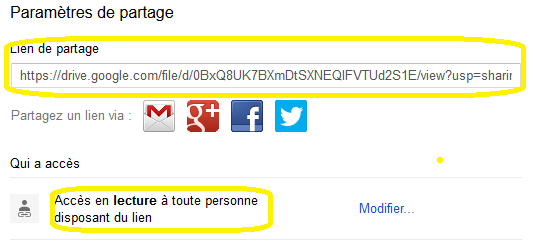
1. Quand vous demandez le lien de partage depuis la fenêtre de gestion du partage vous obtenez ce premier type de lien :
https://drive.google.com/file/d/0BxQ8UK7BXmDtSXNEQlFVTUd2S1E/view?usp=sharing


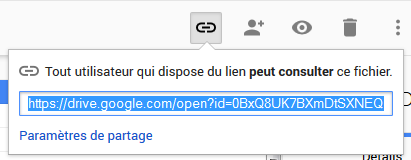
2. Quand vous demandez le lien avec bouton droit sur le fichier partagé vous obtenez ce deuxième type de lien :
https://drive.google.com/open?id=0BxQ8UK7BXmDtSXNEQlFVTUd2S1E&authuser=0

On obtient le même lien en sélectionnant un fichier et en cliquant sur la barre d'outils


Dans tous les cas, si on  clique sur l’un ou l’autre de ces liens on obtient ce message !


Mais si on clique sur "Télécharger", et que l’on à l’œil vif, on notera que pendant le téléchargement le lien est d’un troisième type :

https://docs.google.com/uc?id=0BxQ8UK7BXmDtSXNEQlFVTUd2S1E&export=download

nb: Le changement d'url est visible avec Chrome et IE 10+, pas avec FireFox.


Vous l'avez notez le point commun à ces 3 url est :  0BxQ8UK7BXmDtSXNEQlFVTUd2S1E

SOLUTION

Extraite du lien de type1 ou de type2 l’ID du document
    Type1 : https://drive.google.com/file/d/..........ID........../view?usp=sharing
    Type2 : https://drive.google.com/open?id=..........ID..........&authuser=0

Et construite un lien de type3:
    Type3 : https://docs.google.com/uc?id=..........ID...........&export=download

Ce lien de Type3 provoque un téléchargement immédiat du document

On peut envoyer ce lien par mail ou l'utiliser sur un site web, ou un blog ;-)

Canon 5Dmk2 Firmware History

Historique et Download des Firmwares du
Canon EOS 5D Mark II 


Afin de ne pas être soupçonné de distribuer des virus les liens ci-dessous ne pointent pas vers des exe auto dé-compactables, mais directement vers les fichiers 5d200xxx.fir, où xxx est la version du firmware. De plus ces fichiers sont stockés dans Google Drive ce qui implique qu'ils sont analysés par l'antivirus de Google.

nb: Il ne sert à rien de les compresser puisque les fichiers .fir sont déjà compressés. Tous ces fichiers .fir ont une taille d'environ 9Mo (Ils en font environ 17Mo pour le EOS 5D Mark III)

Le date indiqué n'est pas celle de publications sur les sites de Canon, mais la date de création du fichier chez Canon (en général quelques semaines avant la publication officielle).

Magic Lantern n'existe que pour la version 2.1.2 du 5D Mark 2.

Support Canon usa et Support Canon fr pour le 5D Mark II

le site de Pelican contient (presque) tous les firmwares de (presque) tous les appareils Canon.

 ~ ~ ~ ~ 2.1.x ~ ~ ~ ~

2.1.2 (01/fev/2012) : 5d200212.fir

Une version de Magic Lantern existe pour cette version.
  1.   Optimise les performances quand l'appareil est utilisé avec certaines cartes CF UDMA 7.

2.1.1 (12/oct/2011) : 5d200211.fir

  1. Correction du phénomène d'arrêt de la prise de vue après la capture d'une image en prise de vue continue ou en prise de vue continue avec la fonction de bracketing automatique d'exposition (AEB).

  2. Correction dans le menu en Néerlandais.

 ~ ~ ~ ~ 2.0.x ~ ~ ~ ~

2.0.9 (17/mai/2011) : 5d200209.fir

  1. Les vitesses d'écriture et de lecture lors de l'utilisation de cartes CF compatibles UDMA 7 ont été améliorées.

  2. Correction du phénomène de non-fonctionnement de la stabilisation d'image (IS) lorsque la fonction personnalisée C.Fn III-2 est réglée sur [5: IS start] et que l'objectif fixé n'est pas doté d'un bouton d'arrêt de l'autofocus. C'est parce que la fonction personnalisée C.Fn III-2 permet à l'utilisateur d'attribuer l'activation de la stabilisation d'image au bouton d'arrêt de l'autofocus de l'objectif.

  3. Correction dans les menus en Arabe, Portugais, Espagnol et Thaïlandais.

2.0.8 (28/sept/2010) : 5d200208.fir

  1. Corrige le phénomène pour lequel les vidéos ne sont pas enregistrées dans le mode de prise de vue sélectionné dans les paramètres de l'utilisateur, si le mode de prise de vue priorité à l'ouverture (ou priorité à la vitesse) est choisi dans n'importe lequel des paramètres de l'utilisateur de l'appareil photo (C1, C2, C3) et que l'utilisateur essaie d'enregistrer une vidéo (Ce phénomène survient avec les appareils photo sur lesquels sont installés les versions 2.0.3 / 2.0.4 / 2.0.7 du micro logiciel).

  2. Corrige le phénomène du non-déclenchement de l'obturateur lorsque vous appuyez sur le déclencheur et que la fonction d'arrêt automatique est réglée sur « activé ». Cela se produit à cause de la communication entre l'appareil photo et l'objectif ou le flash, ou à cause de la carte CF.

  3. Corrige le phénomène  de surexposition survenant lors de la prise de vue en mode de simulation de visée par l'écran avec la vitesse ISO réglée sur L. Ce phénomène survient uniquement lorsque le multiplicateur EF 2x est utilisé, que la vitesse ISO de l'appareil photo est réglée sur L (Basse) et que le mode de prise de vue est réglé sur P (programme d'exposition automatique).

  4. Corrige le phénomène de retour aux paramètres par défaut du transmetteur de flash ST-E2 lorsque l'appareil photo ainsi que le ST-E2 sont réglés sur l'arrêt automatique. 5. Corrige un phénomène lors duquel le flash macro annulaire (MR-14EX, MT-24EX) et le flash esclave ne se synchronisent pas durant la prise de vue sans fil.

2.0.7 (11/mai/2010) : 5d200207.fir

  1. Corrige un phénomène lors duquel le diaphragme bouge anormalement lors d'un enregistrement vidéo en mode d'exposition manuel et en mode priorité ouverture AE (mode Av) en utilisant certains objectifs Canon (tels que les objectives macros). Information supplémentaire : Ce phénomène implique un mouvement anormal du diaphragme de l'objectif lorsque la bague de mise au point se déplace (durant la mise au point). Pour les objectifs-zoom à ouvertures maximales variables, l'ouverture change lorsque la bague de zoom est utilisée (pendant l'action du zoom), mais il s'agit d'un comportement normal, et l'ouverture réelle change en fonction de la longueur de focale (la position du zoom).

  2. Corrige le phénomène lors duquel le niveau d'exposition indiqué sur l'écran à cristaux liquides est différent de ce qui est affiché dans le viseur lors de la prise de vue d'images fixes en mode d'exposition manuel. 3. Corrige le phénomène au cours duquel le transmetteur de fichier sans fil (WFT-E4 ou WFT-E4 II) peut ne pas s'arrêter automatiquement lors de son utilisation pour des transferts FTP.

2.0.4 (18/mars/2010) : 5d200204.fir

La version 2.0.4 du micro logiciel incorpore cinq améliorations de la fonction vidéo et une correction de la fonction de nettoyage manuel du capteur de l'appareil photo EOS 5D Mark II.

  1.  Ajout ou changement des taux de trame d'image suivants.

    a) NTSC

    • Version 2.0.4 ou ultérieure
      Taille d'enregistrement / Listé / Réel ...
          1920 X 1080 / 30 / 29,97
          1920 X 1080 / 24 / 23,976    (nouveau)
          640 X 480 / 30 / 29,97

    • Version 1.2.4 ou antérieure
      Taille d'enregistrement / Listé / Réel
          1920 x 1080 / 30 / 30,00
          640 x 480 / 30 / 30,00 .

    b)  PAL

    • Version 2.0.4 ou ultérieure
      Taille d'enregistrement / Listé / Réel
          1920 x 1080 / 25 / 25,00
          1920 x 1080 / 24 / 23,976    (nouveau)
          640 x 480 / 25 / 25,0

    • Version 1.2.4 ou antérieure.
      Taille d'enregistrement / Listé / Réel
          1920 x 1080 / 30 / 30,00
          640 x 480 / 30 / 30,00

  2. Ajout d'une fonction d'ajustement manuel du niveau sonore d'enregistrement (64 niveaux).

  3. Ajout de l'affichage d'un histogramme (luminosité ou RVB) pour l'enregistrement de vidéos en mode d'exposition manuel. 4. Ajout des modes priorité vitesse AE (Tv) et priorité ouverture AE (Av) aux modes d'exposition pour l'enregistrement vidéo.

  4. Changement de la fréquence d'échantillonnage audio de 44,1 kHz pat 48 kHz.

  5. Corrige le phénomène d'interruption de la communication entre l'appareil photo et l'objectif survenant parfois après un nettoyage manuel du capteur. (Ce phénomène affecte uniquement les appareils dotés de la version 1.2.4 du micro logiciel.)

2.0.3 (Fev/2010) : 5d200203.fir

Les info de mise à jour ont été reprises dans la 2.0.4 (voir ci-dessus) mais dans la 2.0.3 la partie vidéo ne marche pas comme annoncée ! Cette version très attendue par les vidéastes avait été annoncée par Canon fin 2009.

Mode d'emploi v2 (jan/2010) : 5d2-fr-2.pdf (252 pages)

Mise à jour de la documentation pour intégrer les nouveautés du firmware 2.0.x


 ~ ~ ~ ~ 1.x.y ~ ~ ~ ~


1.2.4 (02/dec/2009) : 5d200124.fir

  1. Prise en charge du transmetteur de fichier sans fil WFT-E4 II qui était sorti en décembre 2009. Après la mise à jour du micro logiciel, si le transmetteur de fichier sans fil WFT-E4 ou WFT-E4 II est utilisé avec l'appareil photo, les indications apparaissant dans [Mode de communication] du menu [Paramètres WFT] changent comme suit : FTP -> trans FTP PTP(PC) -> EOSUtility HTTP -> serveur WFT Compte HTTP -> Compte WFT

  2. Corrige le phénomène d'apparition possible de bruit apparent sur les images enregistrées en prise de vue continue Bulb. Cette mise à jour du micro logiciel corrige le phénomène de bruit qui peut apparaître sur les images enregistrées alors que l'image précédente est toujours en cours de génération, lorsque le paramètre [C.Fn II-1 Réduction du bruit pour longue exposition] est réglé sur [2: Activé].

1.1.0 (19/mai/2009): 5d200110.fir

  1. Inclusion d'une fonction permettant le réglage manuel de l'exposition lors de l'enregistrement de vidéo. *Lors de l'enregistrement vidéo en mode manuel (M), la vitesse d'obturation *1), la valeur d'ouverture de l'objectif *2) et la vitesse ISO *3 peuvent être librement réglées pour permettre une plus grande flexibilité. Remarques : *1 Plage de la vitesse d'obturation : 1/30 sec. à 1/4000 sec. *2 Plage d'ouverture de l'objectif : valeur d'ouverture maximale à minimale de l'objectif utilisé *3 Plage de vitesse ISO : Auto : 100 à 6400 ISO réglé automatiquement Manuel : 100 à 6400 ISO, H1

  2. Désactivation de la fonction du bouton d'aperçu de profondeur de champs lorsque les images sont visionnées ou que l'écran de menu est affiché sur l'écran à cristaux liquides. *Les images en cours de visionnage ou l'écran de menu pourrait disparaitre soudainement de l'écran à cristaux liquides. Comme ce phénomène pourrait être provoqué par une pression accidentelle sur le bouton d'aperçu de profondeur de champs, cette mise à jour du micrologiciel désactive la fonction d'aperçu de profondeur de champs pour résoudre ce problème.

  3.  Corrige le phénomène pour lequel le vignetage des images ne peut être correctement corrigé, même si les images ont été photographiées avec la fonction Correction du Vignetage de l'objectif activée. *La version 1.1.0 du micrologiciel corrige le phénomène lors duquel le vignetage de l'image pourrait ne pas être correctement corrigé à cause de l'objectif utilisé et des conditions de prise de vue.

  4.  Corrige l'algorithme de la fonction Auto Lighting Optimizer (correction automatique de la luminosité) lorsque la fonction personnalisée C.Fn II-3 Highlight tone priority est activée. 5. Corrige les indications incorrectes des écrans de menus en arabe, roumain, espagnol et ukrainien. 6. Modification des informations de batterie affichées sur l'appareil photo lors de l'utilisation de la poignée d'alimentation optionnelle BG-E6. *S'iln'y a qu'une batterie LP-E6 installée dans la poignée d'alimentation BG-E6, un message d'erreur est affiché en guise d'information de batterie concernant l'emplacement de batterie vide : Communication avec la batterie impossible. Cependant, avec cette mise à jour du micro logiciel, ce message d'erreur n'apparaît plus, même s'il n'y a qu'une seule batterie LP-E6 installée.

1.0.7 (18/dec/2008) : 5d200107.fir


  1. Le phénomène de « point noir » (le côté droit de sources lumineuses en forme de point devient noir) Lors de prises de vues nocturnes, le côté droit de sources lumineuses en forme de point (comme les lumières provenant de fenêtres d'un bâtiment) peut devenir noir. Le phénomène peut devenir visible si les images sont grossies à 100 % ou plus sur un écran, ou si de grandes impressions des images sont réalisées. Ce micro logiciel corrige et atténue ce phénomène.

  2. Bruit en bandes verticales Si le format d'enregistrement est réglé sur sRAW1, du bruit en bandes verticales pourrait devenir apparent en fonction des réglages de l'appareil photo, du sujet et de l'arrière-plan. Le micro logiciel corrige et atténue ce phénomène.

Remarques : Lors de la mise à jour à la version 1.0.7 du micro logiciel, mettez également à jour les logiciels Digital Photo Professional et Picture Style Editor aux versions suivantes ou ultérieures.
   - Digital Photo Professional : Version 3.5.2 ou ultérieure (pour Windows et Macintosh)
   - Picture Style Editor : Version 1.4.2 ou ultérieure (pour Windows et Macintosh)

Si les anciennes versions des logiciels sont utilisées pour afficher des images sRAW1 et sRAW2 qui ont été prises par un appareil photo doté de la version 1.0.7 du micro logiciel, les zones noires et de faible contraste des images pourraient apparaître légèrement magenta. Si les logiciels mis à jour sont utilisés pour afficher des images sRAW1 et sRAW2, les couleurs des images apparaitront normalement, indépendamment de la version du micro logiciel de l'appareil photo.

1.0.6 (sep/2008)

C'est la version qui était installée sur les premiers 5D Mk2 vendus à l'automne 2008.

Mode d'emploi v1 (sep/2008) 5d2-fr-1.pdf  (228 pages)


17/sept/2008: Canon annonce le EOS 5D Mark II.


25 octobre 2014

pg_hba + SSL


Dans les deux précédentes parties (pg_hba part1 et pg_hba part2) nous avons vu comment accepter les connections à un serveur Postgresql en local sans mot de passe, puis avec mot de passe, puis via le réseau. Le point faible de l’accès via le réseau est qu’il n’était pas obligatoirement crypté. Pourtant dans les environnements où le serveur n’est pas dans un réseau totalement sous contrôle (comme dans les hébergements  cloud) le cryptage s’impose.  C’est donc ce que nous allons faire maintenant : configurer et activer  l’authentification et le cryptage (via SSL) de notre serveur Postgresql  ET de notre client pgAdmin.

1) pg_hba.conf

Il n’y a qu'un seul mot à changer dans le fichier pg_hba.conf !
Il suffit de remplacer « host » par « hostssl » et on obtient une ligne du type :

hostssl     all    all    xx.xx.xx.xx/nn     md5

NOTES:
-    On parle ici de SSL, pas du SSH. Un tunnel  SSH est une autre technique utilisée quand le serveur et/ou le client ne supportent pas le cryptage de manière native.
-    Une ligne avec « host » accepte à la fois les connexions cryptées et non cryptées. Notre but étant de forcer le cryptage on ne doit pas garder de ligne « host » (sauf si elle est associée à des ip dont le chemin entre les clients et le serveur est totalement sous contrôle)


2) postgresql.conf

Là aussi pas grand-chose à faire. Il faut juste avoir la ligne « ssl = on » (et pas de ligne ssl =off !)

NB: Quand tout sera finit il faudra redémarrer le service postgresql.


3) Clés SSL coté serveur

Postgresql a besoin d’au moins 2 fichiers (server.crt et server.key) dans son répertoire data (PGDATA) pour pouvoir accepter les connexions SSL.  Comme le certificat du serveur sera signé par nous-même il n’y a pas besoin d’autres fichiers.
Le fichier server.key contient la clé privée du serveur. Ce fichier est secret et doit appartenir au daemon postgres et n’être lisible que par lui. Sinon ça ne marche pas !
Le fichier server.crt n’est pas secret, il contient le certificat du serveur. Il sera envoyé au client pour prouver l’identité du serveur. Il contient le nom du host où s’exécute Postgresql.

(voir plus bas le script bash genSrvKeyCrt qui génère automatiquement ces deux fichiers)


4) Clés SLL coté client

pgAdmin (ou autre client de Postgresql acceptant SSL) a besoin d’au moins 3 fichiers (root.crt, user-name.key user-name.crt).
Là aussi, le fichier user-name.key est une clé privée qui doit rester secrète et n’être lisible que par le client.
Le fichier user-name.crt est le certificat de l’utilisateur coté Postgresql. Il sera envoyé au serveur pour prouver l’identité de l’utilisateur. Il contient le nom de l’utilisateur coté Postgresql qui n’est pas forcément le même que l’utilisateur Unix ou Windows)
Le fichier root.crt est en fait exactement le même fichier que server.crt que l’on a déjà vu coté serveur.

(voir plus bas le script bash genCliKeyCrt qui génère automatiquement ces deux fichiers)


5) scripts + openssl

(ce qui suit est moins long qu'il ne parait ...)

Les deux fichiers coté serveur (server.crt et server.key) sont à générer en premier, et  une fois pour toute. Le fichier server.crt coté serveur servant de root.crt coté client pour tous les utilisateurs, si on régénère les fichiers coté serveur il faut régénérer tous les certificats des utilisateurs.

Les deux fichiers coté client (user-name.key  et user-name.crt) sont générés à la demande pour chaque utilisateur accepté par le serveur Postgresql. Ces fichiers étant associés à l’utilisateur de Postgresql ils peuvent être partagés par plusieurs utilisateurs Unix accédant à Postgresql de la même manière.

Pour simplifier la création de ces clés et certificats on va utiliser deux scripts shell qui enchaineront les commandes openssl nécessaires pour générer tous ces fichiers.

On suppose que les deux scripts sont quelque part dans le PATH et que l'on travaille dans cette arborescence :

...
  |
  +--> server/
  |     +--> server.key
  |     +--> server.crt
  |
  +-- clients/
       +--> user-name.key
       +--> user-name.crt
       +--> root.crt

En copiant les deux scripts ci-dessous attention à ne pas insérer d'espaces après les \ en fin de ligne.
 

======================
==== genSrvKeyCrt ====
======================
#!/bin/bash

HOST=$(hostname)

# Coté serveur on a besoin de deux fichiers.
#  1) server.key  (clé privée du serveur)
#  2) server.crt  (certificat/identité du serveur)

# 1.1) Création de la clé privé du serveur
openssl genrsa             \
        -des3              \
        -out server.key    \
        -passout pass:1234 \
        1024

# 1.2) Supprime la passphrase (1234) de la clé privé
openssl rsa             \
        -in server.key  \
        -out server.key \
        -passin pass:1234

# 1.3) Vérification
openssl rsa -in server.key -check -noout

# 2.1) Création d'un certificat auto certifié d'une validité de 10 ans
openssl req             \
        -new            \
        -x509           \
        -days 3650      \
        -key server.key \
        -out server.crt \
        -subj "/OU=pgserver/CN=$HOST"

# 2.2) Vérification
openssl verify -CAfile server.crt server.crt

# Afficher le certificat (facultatif)
# openssl x509 -in server.crt -text -noout


### end ###

L’exécution donne ceci :

    > cd /path/to/server
    > GenSrvKeyCrt.sh
    Generating RSA private key, 1024 bit long modulus
    ..................++++++
    ...++++++
    e is 65537 (0x10001)
    writing RSA key
    RSA key ok
    server.crt: OK


Copier server.crt et server.key dans le répertoire PGDATA du serveur Postgresql.
Veiller à ce qu'ils appartiennent à 'postgres' et qu'ils ne soit lisibles que par 'postgres'.

> ls -l /path/to/postgres/data/server.*
-rw------- 1 postgres postgres 769 Oct 24 19:56 /home/postgres/data/server.crt
-rw------- 1 postgres postgres 887 Oct 24 19:56 /home/postgres/data/server.key


REDEMARRER le service postgresql avec : systemctl reload postgresql


======================
==== GenCliKeyCrt ====
======================
#!/bin/bash

if [ "$1" == "" ]; then
  echo
  echo "   Usage: $0 pgUserName"
  echo "Exemples: $0 jean"
  echo "          $0 postgres"
  echo
  exit
fi

PGUSER=$1

echo
echo "Création de la clé et du certificat pour $PGUSER"
echo

# Coté client on a besoin de 3 fichiers
#  1) root.crt   (l’autorité de certification (nous!))
#  2) .key (clé privée de l'utilisateur)
#  3) .crt (certificat/identité de l'utilisateur)


# 1) importer root.crt du répertoire frère 'server'
cp ../server/server.crt root.crt

# 2.1) Création de la clé privée user-name.key pour le client
openssl genrsa             \
        -des3              \
        -out $PGUSER.key   \
        -passout pass:1234 \
        1024

# 2.2) Supprime la passphrase (1234) de la clé privée
openssl rsa                \
        -in  $PGUSER.key   \
        -out $PGUSER.key   \
        -passin pass:1234

# 2.3) Vérification
openssl rsa -in $PGUSER.key -check -noout


# 3.1) Création du certificat user-name.crt pour le client
openssl req                \
        -new               \
        -key $PGUSER.key   \
        -out $PGUSER.csr   \
        -subj "/OU=pgclient/CN=$PGUSER"

# 3.2) Signature par le serveur du certificat du client
openssl x509               \
       -req                \
       -CAcreateserial     \
       -in    $PGUSER.csr  \
       -out   $PGUSER.crt  \
       -CA    root.crt     \
       -CAkey ../server/server.key


#fichier maintenant inutile

rm $PGUSER.csr

# 3.3) Vérifications
openssl verify -CAfile root.crt $PGUSER.crt
openssl verify -CAfile root.crt ../server/server.crt

# Affiche le certificat (facultatif)
# openssl x509 -in $PGUSER.crt -text -noout


### end ###

L’exécution donne ceci :

    > cd /path/to/client
    > GenCliKeyCrt.sh  bidule

    Création de la clé et du certificat pour bidule

    Generating RSA private key, 1024 bit long modulus
    ...........................................++++++
    ..++++++
    e is 65537 (0x10001)
    writing RSA key
    RSA key ok
    Signature ok
    subject=/OU=client/CN=bidule
    Getting CA Private Key
    bidule.crt: OK
    ../server/server.crt: OK


Copier les trois fichiers (bidule.csrbidule.keyroot.crt) sur la machine client.
Puis configurer la partie SSL de pgAdmin comme indiqué ci-dessous.


La partie "Properties" est configurée comme d’habitude avec le nom du user (bidule) et son password. Mais maintenant tout sera crypté et le serveur comme le client se seront authentifié car partageant le même root.crt.

Le premier utilisateur pour le quel on fait tout cela est en général 'postgres'  et non 'bidule' ;-)


24 octobre 2014

Repository EPEL & REMI

Les packages de certaines applications ne sont pas disponibles sur les repositories configurés par défaut avec la distribution. Il faut alors aller les cherche sur d'autres repositories qu'il faut configurer soit même.

Par exemple, avec Centos / EL, le repository "EPEL" (Extra Packages for Enterprise Linux) ou les repositories de Remi Collet ne sont pas connus. Pour les installer il y a deux méthodes :  la facile et la moins facile !

Version facile (que pour EPEL)
On va essayer de voir si dans les repositories déjà configurés il y en a un qui contient la définition du repository EPEL.
On tape la commande :   yum search epel
On regarde dans ce qui s'affiche si le package existe et si oui, son nom exact.
Si le package existe on l'installe en général avec :  yum install epel-release
Si rien n’est trouvé passer à la version moins facile.

Version moins facile
Si la définition de EPEL n'est pas dans un package disponible il faut la télécharger puis l'installer à la main.
On va sur http://dl.fedoraproject.org/pub/epel
On choisit la version centos/el : 4, 5, 6, 7
On choisit l'architecture : i386, x86_64, ppc64
Si une liste de répertoires (a, b, c…) se présente on va dans le répertoire "e"
On cherche un package avec un nom du type  epel-release-X-Y.noarch.rpm  (le X et le Y étant variables)
On le télécharge sur la machine à configurer avec une commande du type (ici pour centos 7, 64 bits)
wget http://dl.fedoraproject.org/pub/epel/7/x86_64/e/epel-release-7-2.noarch.rpmEnfin on l'installe avec la commande : yum install epel-release-X-Y.rpm


Pour les repositories de Remy Collet il n'y a que la version moins facile qui marche, sachant qu'avec centos il faut déjà avoir installer EPEL. Le processus reste le même :
- trouver le rpm d'auto configuration (détails pour centos, fedora ici: http://rpms.famillecollet.com/)
- le télécharger (wget http://rpms.famillecollet.com/enterprise/remi-release-7.rpm)
- l'installer (yum install remi-release-7.rpm)


ATTENTION: Quand on a beaucoup de repositories configurés il peut y avoir des conflits. Quand on fait un yum update ou un yum install il faut bien vérifier le repository source.

Par défaut les repositories de Remi sont désactivés. Deux méthodes pour les activer :

- Editer le fichier /etc/yum.repos.d/remi.repo et y mettre le/les "enable=0" à "enable=1".


- Activer le bon repository au cas par cas. Par exemple :
yum --enablerepo=remi install nom-du-package 
yum --enablerepo=remi update  nom-du-package 
 
Pour voir les repositories actifs : yum repolist
Pour voir les repositories desactivés : yum repolist disabled